11:26 Установка віндовс | |
эту программу и по ходу установки ответить на несколько ее вопросов. Запуск программы установки Windows 7
Компьютер, ноутбук или нетбук устроен так, что во время запуска он первым делом определяет все подключенные к нему носители и ищет среди них какое-нибудь запоминающее устройство (жесткий диск, оптический диск, флешка, карта памяти или др.), содержащее файлы операционной системы или другой похожей программы. Найдя эти файлы, компьютер загружает их в оперативную память (загружается). Чтобы начать процесс установки (переустановки) Windows 7, необходимо подключить к компьютеру наш установочный носитель (диск или флешку, см. выше), включить или перезапустить компьютер и заставить его загрузиться, используя файлы, находящиеся на этом носителе. Никаких проблем не возникнет, если вы устанавливаете Windows 7 на новый компьютер или же на компьютер с абсолютно пустым жестким диском (SSD). Достаточно подключить к нему установочный диск или флешку и включить (перезапустить) его. Сначала компьютер проверит жесткий диск. Не найдя там никаких файлов, просканирует CD/DVD-привод, затем дело дойдет до USB-носителей и т.д. Обнаружив на одном из них программу установки, компьютер самостоятельно запустит ее. Ситуация выглядит несколько иначе, если речь идет о переустановке Windows 7 или ее установке на компьютер вместо какой-нибудь другой операционной системы. Дело в том, что по умолчанию компьютер при запуске в первую очередь проверяет жесткий диск (SSD) компьютера, и если на нем уже есть операционная система, он загружает ее (проверка других устройств не производится). Вполне логично, что в таком случае компьютер необходимо заставить в первую очередь поискать файлы загрузки на установочном носителе. Очередность проверки компьютером запоминающих устройств может регулироваться несколькими способами:
Чаще всего BIOS представляет собой списки разнообразных опций на английском языке, сгруппированных по разделам. В одном из этих разделов необходимо найти пункт, называющийся «First Boot», «First Boot Deviсе», «1st Boot Deviсе» или как-то по-другому со словом Boot (см. скриншот). В этом пункте нужно выбрать значение CD/DVD-привод или USB-устройство (в зависимости от того, какой тип носителя используется для установки), после чего нажать F10 и затем Enter. Для навигации и изменения пунктов BIOS используйте клавиши со стрелочками «Вправо», «Влево», «Вверх», «Вниз» (для перемещения выделения и перехода из одного раздела в другой), а также клавиши Enter и Esc (для активации и отмены активации пунктов). Внимание! В настройках BIOS компьютера не следует изменять другие параметры, если вы не уверены в правильности своих действий. Необдуманные изменения некоторых настроек могут повлечь за собой нестабильную работу компьютера. Узнать больше о том, что такое BIOS, можно из этой статьи. Процесс установки Windows 7
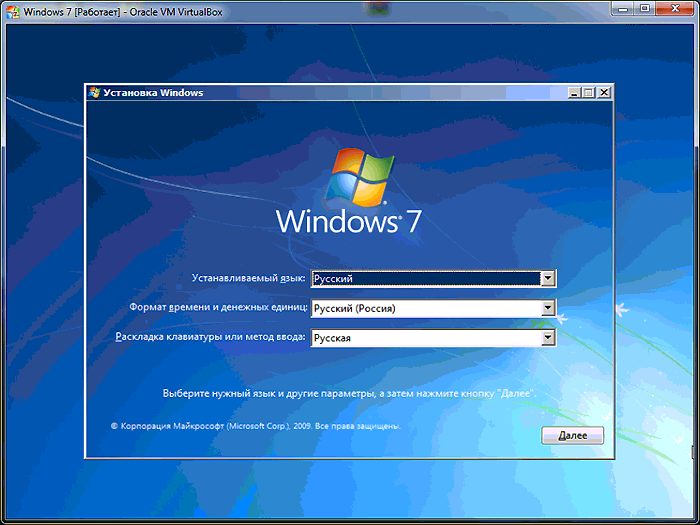
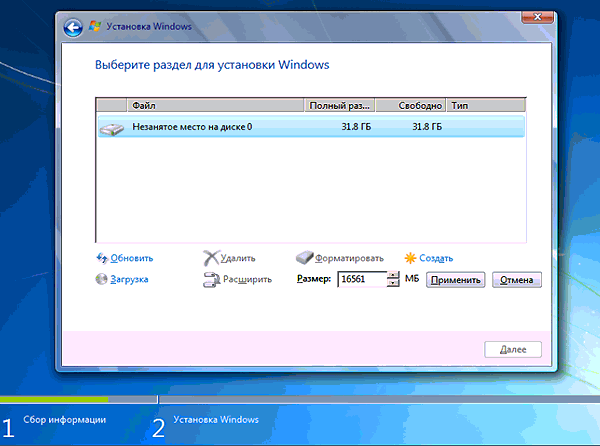
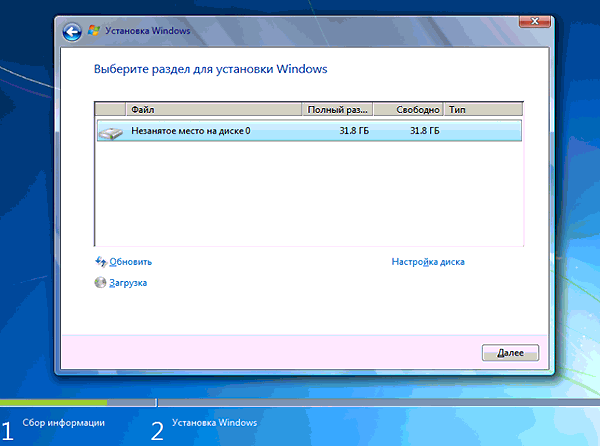
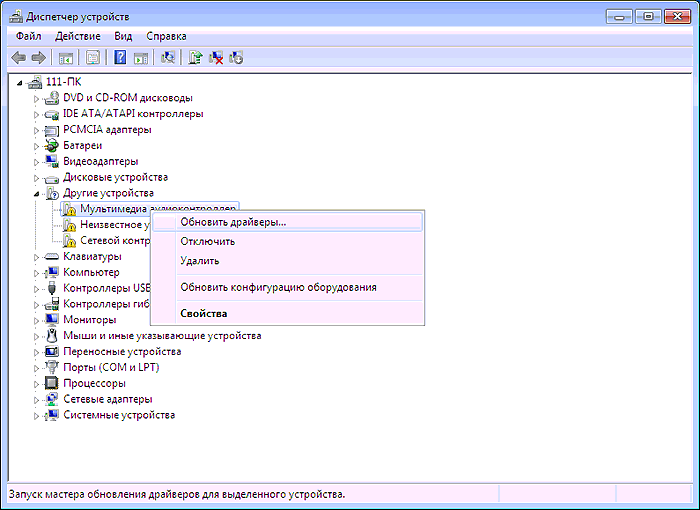
Результатом загрузки компьютера с установочного диска будет запуск программы установки Windows. Она все сделает самостоятельно. Пользователю необходимо будет лишь поэтапно ответить на несколько вопросов. Важно. В некоторых случаях по ходу установки на определенном этапе программа установки может предложить выбрать версию Windows 7, которую необходимо установить (Starter, Home, Home Premium, Professional, Ultimate или др.). Выбирать нужно именно тот вариант, для активации которого у вас имеется серийный номер. Ввод этого номера во время установки лучше пропустить и произвести активацию Windows позже. Первым вопросом программы будет выбор предпочитаемых языков, денежных и других форматов в системе (см. скриншот). Указываем подходящие значения в соответствующих полях и жмем кнопку "Далее", затем "Установить". На следующем этапе принимаем условия лицензионного соглашения (нужно ознакомиться с текстом, поставить галочку в окошке "Я принимаю условия лицензии" и нажать кнопку "Далее"). После этого откроется окно выбора типа установки, щелкаем мышкой по пункту "Полная установка". На следующем этапе, когда программа установки попросит выбрать раздел для установки Windows, действовать нужно одним из указанных ниже способов, в зависимости от конкретной ситуации: 1. Если Windows устанавливается на чистый жесткий диск, необходимо создать логический раздел для установки операционной системы (см. скриншот). Для этого нужно нажать "Настройка диска", затем "Создать", в специальном поле указать размер логического раздела (не меньше 16000 MB) и нажать кнопку "Применить" (см. скриншот). После этого в оставшемся незанятом дисковом пространстве аналогичным образом создаем еще один или несколько логических разделов (на ваше усмотрение). Распределив все дисковое пространство, нужно выделить в списке раздел, предназначенный для установки Windows, и нажать "далее" (см. скриншот) 2. Если осуществляется переустановка Windows и жесткий диск компьютера уже разбит на разделы, нужно: • либо поочередно удалить их все (выделить раздел, нажать "Настройка" и затем "Удалить") и перераспределить пространство заново указанным выше способом. При этом, вся информация, содержащаяся на компьютере, будет потеряна; • либо просто выбрать подходящий раздел для установки, отформатировать его (нажать "Форматировать") и продолжить установку Windows, нажав кнопку "Далее". Как уже говорилось, размер раздела для установки должен быть не меньше 16 ГБ (около 16000 МБ). После форматирования вся информация на нем будет удалена. Зато файлы, находящиеся на других дисках, не пострадают. Дальше начнется процесс копирования файлов на жесткий диск компьютера и их распаковки, который может длиться достаточно долго (все зависит от быстродействия компьютера). По окончанию программа попросит указать имя пользователя. Оно может быть любым. Вводим его в верхнее поле (см. скриншот) и жмем "Далее". На следующем этапе дважды вводим пароль доступа для этого пользователя и снова жмем "Далее". Пароль, по большому счету, можно оставить пустым, если компьютер используется одним человеком и ничего конфиденциального на нем храниться не будет. На следующем этапе щелкаем мышкой по пункту "Отложить решение", поскольку автоматическое обновление системы будем настраивать позже. Дальше настраиваем системные дату и время, указываем соответствующий часовой пояс (см. скриншот) и нажимаем кнопку "Далее". Затем, если компьютер имеет сетевое подключение, программа установки попросит определить статус этого подключения (см. скриншот), выбираем соответствующий вариант, щелкнув по нему мышкой. Программа установки продолжит свою работу и через некоторое время установка операционной системы Windows 7 будет полностью завершена. Активация Windows 7 осуществляется следующим образом: • включить компьютер и открыть окно свойств системы - в меню «Пуск» (кнопка в левом нижнем углу экрана) щелкнуть правой кнопкой мышки по значку «Компьютер» и в контекстном меню выбрать пункт «свойства»; • в самом низу открывшегося окна нажать на ссылку, заканчивающуюся словами "...активируйте Windows сейчас"; • откроется окно, в котором нужно щелкнуть мышкой по пункту "Ввести другой ключ продукта"; • в следующем окне необходимо ввести код активации Windows, нажать кнопку "Далее" и дальше нажимать кнопки продолжения процесса до его завершения (см. скриншот) После активации Windows 7 необходимо установить драйверы устройств, входящих в состав компьютера. Если драйверы находятся на оптическом диске - вставляем его в привод компьютера, автоматически запустится программа установки драйверов. Если следовать ее рекомендациям, все получится даже у новичка. Драйверы, скачанные с официальных сайтов производителей устройств, поочередно устанавливаются как обычные программы – двойным щелчком левой кнопки мышки по файлу инсталлятору. Если драйверы были скопированы из старой операционной системы при помощи программы Driver Genius (см. выше), устанавливать их нужно следующим образом. Зайти в меню «Пуск» (кнопка в левом нижнем углу экрана), щелкнуть правой кнопкой мышки по значку «Компьютер» и в контекстном меню выбрать пункт «свойства». Затем в открывшемся окне нужно нажать ссылку «Диспетчер устройств». Откроется список устройств, входящих в состав компьютера. Те из них, для которых отсутствуют драйверы, будут отмечены желтым значком (см.скриншот). Чтобы установить драйвер для устройства, необходимо в этом списке щелкнуть по нему правой кнопкой мышки и выбрать пункт "Обновить драйверы...", затем "Выполнить поиск драйверов на этом компьютере", потом нажать кнопку "Обзор", указать на папку с драйверами и нажать "Далее". Компьютер сам найдет и установит все необходимое. После установки драйверов производится установка нужных пользователю программ. Об установке программ читайте в этой статье. Практически все необходимые программы можно скачать с нашего сайта (см. меню). Если Ваш компьютер имеет быстрое подключение к сети Интернет, для установки программного обеспечения удобно использовать интернет-сервис onlyinstaller.com. После установки программ желательно произвести онлайн-обновление операционной системы и программного обеспечения, установленного в ней, а также настроить автоматическое обновление в дальнейшем (подключение компьютера к Интернету должно быть достаточно быстрым). Порядок действий: • открыть окно свойств системы (щелкнуть правой кнопкой мышки по значку «Компьютер» и выбрать пункт «свойства»); • нажать на ссылку «Центр обновления Windows»; • в открывшемся окне нажать ссылку «Включить автоматическую установку обновлений». Windows начнет проверку наличия в сети дополнений для вашего компьютера. По завершению процесса будет предоставлен полный их список. Желательно установить все критические обновления, остальные – по желанию. Обновления для Windows – это усовершенствования для операционной системы, драйверов и других программ, делающие компьютер стабильнее и безопаснее. Предназначение каждого дополнения смотрите в комментариях к нему. Пользователь имеет возможность отказаться от установки любого из них. Установку дополнений можно поставить на полный автомат и пустить все на самотек, но лучше все-таки этот процесс контролировать. Например, важным моментом является установка дополнения KB971033, проверяющего подлинность лицензии Windows 7. Если ваша копия активирована незаконным способом, его установка повлечет за собой сбой активации. В окне «Центра обновления Windows» необходимо также настроить параметры автоматического обновления системы. Нажимаем ссылку «Настройка параметров», выбираем пункт «Искать обновление, но решение о загрузке и установке принимается мной» и жмем кнопку «ОК». Теперь компьютер периодически будет проверять дополнения в сети и сообщать о появлении новых, но самостоятельно, без вашего ведома, загружать и устанавливать ничего не будет. | |
|
| |





| Всього коментарів: 0 | |